部署指南
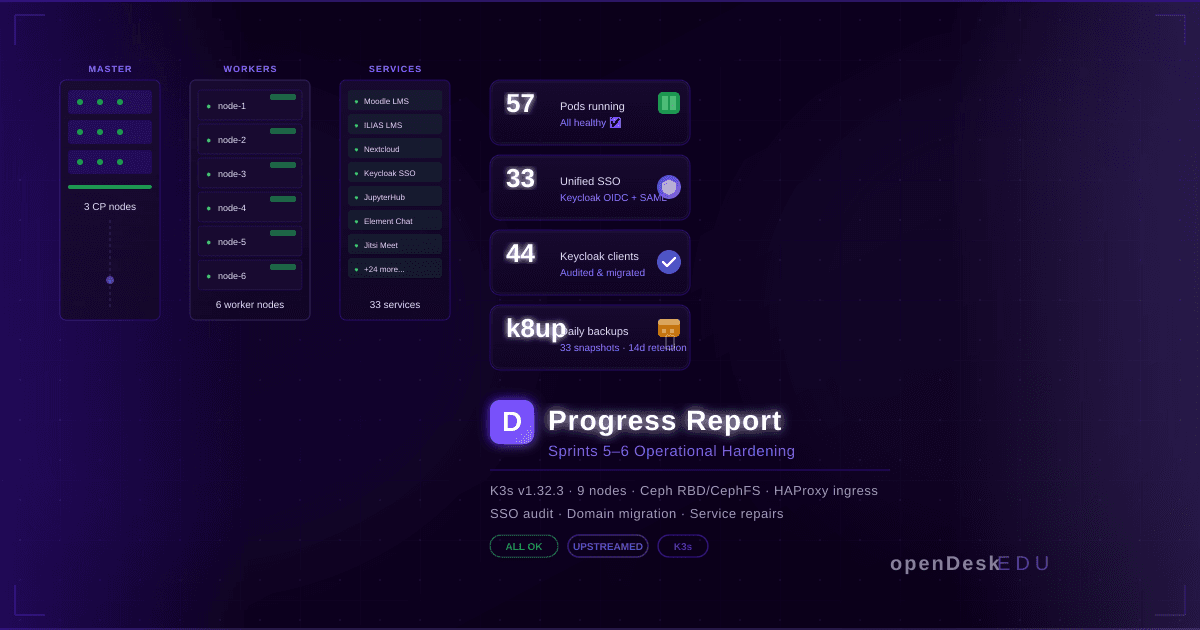
openDesk Edu 是专为教育机构设计的模块化数字工作空间。它将协作工具、学习管理系统和办公应用整合到一个运行在 Kubernetes 上的平台中。所有服务以 Helm Chart 形式分发,通过 helmfile 编排,只需一条命令即可部署整个技术栈。
本指南涵盖从全新集群到完整运行平台(含身份认证、备份和 TLS 证书)的全流程部署。
前置条件
开始之前,请确认以下条件已满足:
- Kubernetes 1.28 或更高版本。openDesk Edu 使用了 CRD 和 Pod 安全准入等需要较新集群版本的功能。Hetzner Cloud Kubernetes、OVH Managed Kubernetes 或使用 kubeadm 搭建的自建集群均可使用。
- Helm 3 已安装并配置好集群访问权限。
- helmfile 已安装。这是编排层,负责读取您的配置并按正确顺序应用所有 Helm Release。
- 一个域名及 DNS 管理权限。您需要一个基础域名(例如
desk.university-example.edu.cn)以及为每个服务创建子域名记录的能力。 - SAML IdP 访问权限。openDesk Edu 通过 Keycloak 对用户进行身份认证,Keycloak 会连接到您大学的身份提供者。在德国,通常意味着加入 DFN-AAI 或 eduGAIN 联盟的成员。
- 最低 16 GB 内存和 4 个 CPU 核心。这是 openDesk 核心服务的基础要求。教育服务(ILIAS、Moodle、BigBlueButton、OpenCloud)会显著增加资源需求。生产环境中启用全部服务时,建议预留 32 GB 内存和 8 个 CPU 核心或更多。
快速开始
部署 openDesk Edu 最快的方式包含四个步骤。
1. 克隆仓库
git clone https://git.opencode.de/opendesk/edu-deployment.git
cd edu-deployment
该仓库包含 helmfile 配置、环境定义以及所有 openDesk Edu 服务的自定义 Values 覆盖。
2. 编辑全局配置
在编辑器中打开 helmfile/environments/default/global.yaml.gotmpl。至少需要设置您的域名并选择要启用的服务:
domain: desk.university-example.edu.cn

services:
  keycloak:
    enabled: true
  nextcloud:
    enabled: true
  ox:
    enabled: false
  sogo:
    enabled: false
  grommunio:
    enabled: true
  jitsi:
    enabled: false
  bbb:
    enabled: true
  ilias:
    enabled: true
  moodle:
    enabled: false
  opencloud:
    enabled: true
  excalidraw:
    enabled: true
  cryptpad:
    enabled: false
每个服务都可以独立开关。配置文件使用 Go 模板语法(.gotmpl),允许在所有服务定义中引用共享值(如域名)。
3. 执行部署
helmfile -e default apply
helmfile 读取环境配置,解析所有服务间的依赖关系,并按正确顺序应用每个 Helm Chart。Keycloak 会首先部署,因为其他服务依赖它进行身份认证。在全新集群上预计需要 10 到 20 分钟,具体取决于启用的服务和网络速度。
4. 访问服务
部署完成后,每个服务可通过其子域名访问:
| 服务 | URL |
|---|---|
| Keycloak 管理控制台 | https://keycloak.desk.university-example.edu.cn |
| Nextcloud | https://nextcloud.desk.university-example.edu.cn |
| Grommunio | https://grommunio.desk.university-example.edu.cn |
| BigBlueButton | https://bbb.desk.university-example.edu.cn |
| ILIAS | https://ilias.desk.university-example.edu.cn |
| OpenCloud | https://opencloud.desk.university-example.edu.cn |
Keycloak 管理员凭据在首次部署时自动生成,存储在 Kubernetes Secret 中。通过以下命令获取:
kubectl get secret -n opendesk keycloak-admin -o jsonpath='{.data.password}' | base64 -d
配置说明
helmfile/environments/default/global.yaml.gotmpl 是整个 openDesk Edu 安装的中央配置文件。每个服务都从这个文件读取配置值,您可以在此覆盖任何 Helm Chart 的默认值。
域名和 Ingress
domain 字段设置所有服务的基础 URL。每个 Chart 通过将服务名称(例如 nextcloud)附加到基础域名来构建自己的 Ingress 规则。如果您使用反向代理或外部负载均衡器,还可以设置 ingress.className 指向您的 Ingress 控制器。
Keycloak 设置
Keycloak 充当中央身份代理。在全局配置中,您可以设置管理员用户名、Realm 名称和默认主题。每个服务的身份认证流程和客户端注册由 Helm Chart 自动处理。
替代组件
openDesk Edu 为多个服务类别提供了不同的实现方案。您只需选择要启用的方案,配置文件会确保每个类别只激活一个组件:
- 邮件:Open-Xchange (OX)、SOGo 或 Grommunio
- 视频会议:Jitsi Meet 或 BigBlueButton
- 文件存储:Nextcloud 或 OpenCloud
- 白板:Excalidraw 或 CryptPad
将所需组件设为 enabled: true,同一类别下的其他组件设为 enabled: false。切勿同时启用两个替代组件,否则会导致 Ingress 路由和 Keycloak 客户端 ID 冲突。
身份认证配置
Keycloak 是所有 openDesk Edu 服务的中央身份提供者。它同时支持 SAML 2.0 和 OpenID Connect (OIDC),能够与您现有的大学基础设施集成,为所有应用提供单点登录。
连接大学 IdP
大多数德国大学是 DFN-AAI 联盟的成员,该联盟属于全球 eduGAIN 网络。Keycloak 通过 SAML 2.0 身份提供者绑定连接到这些联盟。
配置步骤如下:
- 登录 Keycloak 管理控制台,访问
https://keycloak.desk.university-example.edu.cn。 - 导航到您的 Realm,创建一个 SAML 2.0 类型的身份提供者。
- 输入您大学的 IdP 元数据 URL(由您的 DFN-AAI 联盟运营者提供)。
- 配置 SAML Entity ID,使其与在联盟中注册的值匹配。
- 启用身份提供者并测试登录流程。
协议支持
每个下游服务使用最适合的协议:
- SAML 2.0:ILIAS 和 Moodle 通过 Shibboleth 服务提供者 (SP) 配置使用。这些学习管理平台期望来自受信任 IdP 的 SAML 断言,Keycloak 负责提供。
- OIDC:Nextcloud、OpenCloud、Grommunio、BigBlueButton 和 Excalidraw 使用。OIDC 是更现代的协议,Web 应用配置更简单。
LMS 服务的 Shibboleth SP
ILIAS 和 Moodle 使用 Shibboleth 作为服务提供者来消费来自 Keycloak 的 SAML 断言。openDesk Edu 的 Helm Chart 为这些服务包含 Shibboleth SP Sidecar 容器。SP 配置根据 Keycloak Realm 设置自动生成,无需手动编辑 Shibboleth XML 文件。
组件选择
openDesk Edu 采用模块化架构。您只需启用机构需要的服务,这样既能控制资源消耗,又简化了维护工作。所有服务通过 global.yaml.gotmpl 进行管控。
核心服务
- Keycloak:必需。这是身份认证的基石,不可禁用。
- Element Web (Matrix):消息传递和协作中心。默认启用。
邮件方案
选择其中之一:
- Open-Xchange (OX):功能丰富的群件套件,包含日历、联系人和邮件。适合需要与 OX 其他组件紧密集成的机构。
- SOGo:轻量级群件,ActiveSync 支持良好。适合小型部署。
- Grommunio:完整的 Microsoft Exchange 替代方案,原生兼容 Outlook。邮件数据存储在 MariaDB 中。
视频会议
选择其中之一:
- Jitsi Meet:轻量级点对点视频会议。资源需求较低。适合约 25 人以内的会议。
- BigBlueButton (BBB):专为在线教学设计。支持录制、分组讨论、白板和演示文稿上传。资源需求较高,但是在线课堂的标准方案。
文件存储
选择其中之一:
- Nextcloud:成熟且广泛使用。拥有丰富的应用生态系统,支持文档编辑、日历和任务管理。
- OpenCloud:Nextcloud 的分支版本,具有额外的企业级功能和与 openDesk 技术栈更紧密的集成。
白板
选择其中之一:
- Excalidraw:简单直观的协作白板。适合快速草图和头脑风暴。
- CryptPad:端到端加密的协作套件,包含白板功能。隐私保障更强。
教育服务
- ILIAS:在德国高等教育机构中广泛使用的学习管理系统。支持 SCORM、LTI 和集成式内容创作工具。
- Moodle:全球最受欢迎的学习管理系统。拥有庞大的插件生态系统和活跃的社区。
备份配置
openDesk Edu 使用 k8up Operator,底层基于 restic。k8up 作为 Kubernetes 控制器运行,根据 Helm Chart 中定义的 Schedule CRD 创建定时备份。
备份范围
备份配置覆盖以下数据:
- LMS 内容:ILIAS 数据目录和 Moodle 文件存储,包括上传的课程材料、用户提交作业和 SCORM 包。
- BigBlueButton 录制:存储在持久卷上的会议录制文件。这些文件可能很大,请注意监控存储使用情况。
- Nextcloud / OpenCloud 文件:用户文件、共享文件夹和持久卷上的应用数据。
- Grommunio 数据:包含所有 Grommunio 用户的邮件、日历和联系数据的 MariaDB 数据库转储。
Restic 仓库
备份存储在 restic 仓库中。在全局配置中设置仓库位置(推荐使用兼容 S3 的存储以实现异地容灾)和加密密码。首次备份所需时间取决于数据量。后续运行利用 restic 的去重功能,仅传输变更数据。
数据恢复
要恢复备份,使用 k8up 的 Restore CRD。指定一个快照,Operator 会自动将恢复的数据挂载到对应的 Pod 中。
证书管理
openDesk Edu 使用 Bundesdruckerei 提供的 openDesk Certificates 服务管理 TLS 证书。该服务为所有服务子域名提供自动化的证书签发和续期。
证书 Operator 作为 Kubernetes 控制器运行。它会为每个 Ingress 资源请求证书,并在到期前自动续期。无需手动管理证书或配置外部 ACME 客户端。
如果您的机构需要使用其他 CA 的证书,可以将证书 Operator 配置为使用您首选的提供商。Ingress 资源通过 Kubernetes TLS Secret 引用证书,下游服务无需任何证书相关配置。
后续步骤
- 阅读架构概览,了解各服务之间的交互方式和数据流转。
- 访问各组件页面,获取特定服务的配置选项、资源调优和集成指南。
- 如果在部署过程中遇到问题,请查阅故障排除章节。